使用设置面板可以调整 Codex App 的行为方式、文件打开方式以及工具连接方式。你可以从应用菜单中打开设置(Settings),或按 Cmd+,。
常规
你可以选择文件在哪里打开,以及线程中显示多少命令输出。你也可以要求多行提示词必须使用 Cmd+Enter 发送,或者在线程运行时阻止电脑休眠。
通知
你可以决定何时显示 turn 完成通知,以及应用是否需要主动请求通知权限。
智能体配置
应用中的 Codex 智能体会继承与 IDE 和 CLI 相同的配置。常见设置可以直接用应用内控件调整;更高级的选项则可以直接编辑 config.toml。更多细节见 智能体审批与安全 和 基础配置。
外观
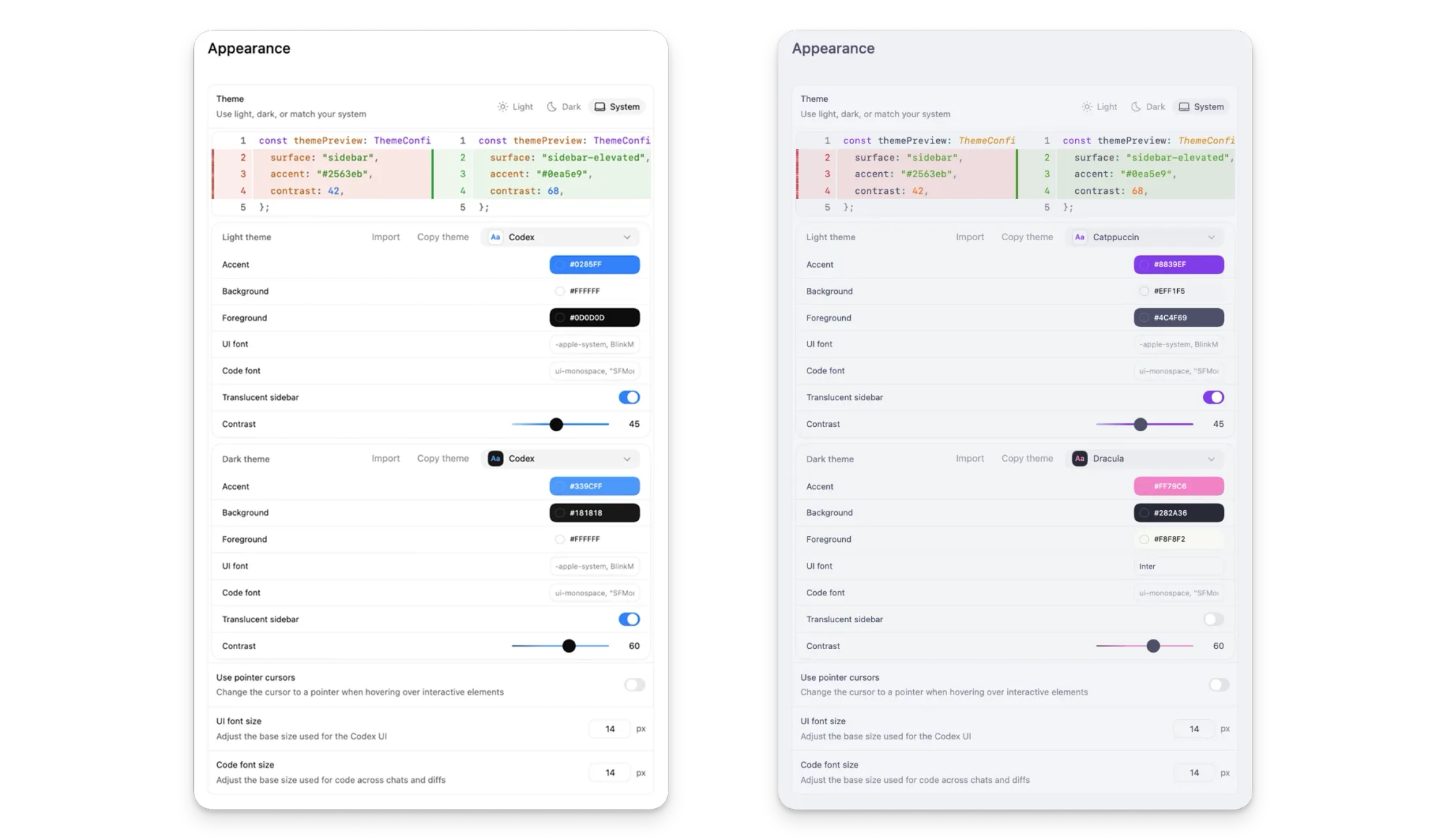
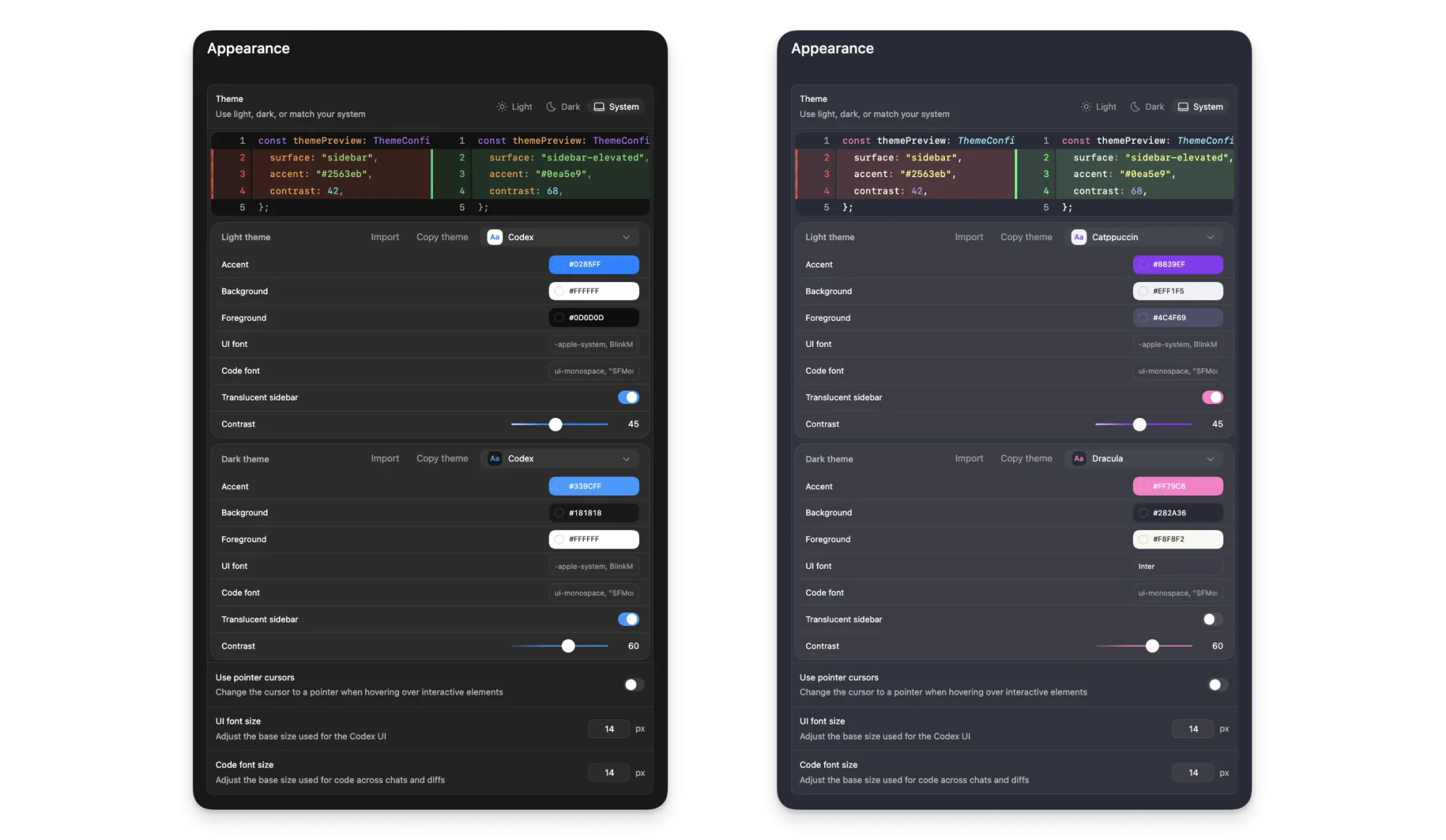
在 设置(Settings) 中,你可以选择基础主题,调整强调色、背景色和前景色,并修改界面与代码字体,从而定制 Codex App 的外观。你还可以把自定义主题分享给朋友。
Codex 宠物
Codex 宠物是 Codex App 中可选的动画伙伴。在 Settings(设置) 中进入 Appearance(外观),选择 Pets(宠物),即可选择内置宠物,或从本地 Codex home 刷新自定义宠物。你可以在 composer 中输入 /pet,也可以在 Settings > Appearance 中使用 Wake Pet(唤醒宠物) 或 Tuck Away Pet(收起宠物),还可以按 Cmd+K 或 Ctrl+K 并运行同名命令,来切换悬浮层。
这个悬浮层会在你使用其它应用时保持当前 Codex 工作可见。它会显示活动线程,反映 Codex 正在运行、等待输入还是等待评审,并配合一条简短的进度提示,让你不用重新打开线程就能快速看到发生了什么变化。
要创建自己的宠物,请安装 hatch-pet skill:
$skill-installer hatch-pet然后从命令菜单重新加载技能:按 Cmd+K 或 Ctrl+K,选择 Force Reload Skills,再让该 skill 创建一个宠物:
$hatch-pet create a new pet inspired by my recent projectsGit
你可以通过 Git 设置统一分支命名规则,并决定 Codex 是否允许使用强制推送。你也可以设置 Codex 在生成提交消息和 pull request 描述时使用的提示词。
集成与 MCP
通过 MCP(Model Context Protocol)连接外部工具。你可以启用推荐 MCP servers,也可以自己添加 MCP server。如果某个 MCP server 需要 OAuth,应用会自动启动认证流程。由于 MCP 配置存放在 config.toml 中,这些设置也会同步作用于 Codex CLI 和 IDE 扩展。更多细节见 模型上下文协议。
浏览器操作
这些设置用于安装或启用内置的 Browser 插件,设置 Codex Chrome 扩展,并管理允许列表与阻止列表中的网站。除非你已经把某个站点加入允许列表,否则 Codex 在浏览器里使用该站点前会先询问。若把某个站点从阻止列表移除,Codex 之后会恢复为先询问,而不是继续直接视为阻止。
关于浏览器预览、评论和浏览器操作工作流,参见内置浏览器。
计算机操作
在 macOS 上,完成设置后可以检查计算机操作设置,审查桌面应用访问权限和相关偏好。若要撤销系统级访问,请在 macOS Privacy & Security(隐私与安全) 设置中更新 Screen Recording 或 Accessibility 权限。该功能发布初期不在 EEA、英国和瑞士提供。
个性化
你可以把默认个性风格设为 Friendly(友好)、Pragmatic(务实) 或 None(无)。如果选择 None(无),就会关闭个性化指令。你随时都可以修改它。
你还可以添加自己的自定义指令。编辑自定义指令会同步更新位于 AGENTS.md 中的个人指令。
上下文感知建议
使用上下文感知建议,可以在你启动或返回 Codex 时展示可能想继续处理的后续事项和任务。
记忆
在可用地区,启用 Memories(记忆)可以让 Codex 把过往线程中的有用上下文带入未来工作。关于设置、存储和按线程控制,参见记忆。
已归档线程
已归档线程(Archived threads) 区域会列出已归档聊天,并带有日期和项目上下文。使用 取消归档(Unarchive) 可以恢复某个线程。